

Über die Suche in Windows 11 wurde immer wieder diskutiert. Die einen kritisierten, dass nicht alles gefunden wird und auch zu langsam ist. Anderen wiederum reichte die Funktion bisher. Sodass einige auf eine externe Suche, oder die aus den PowerToys umgestiegen sind.
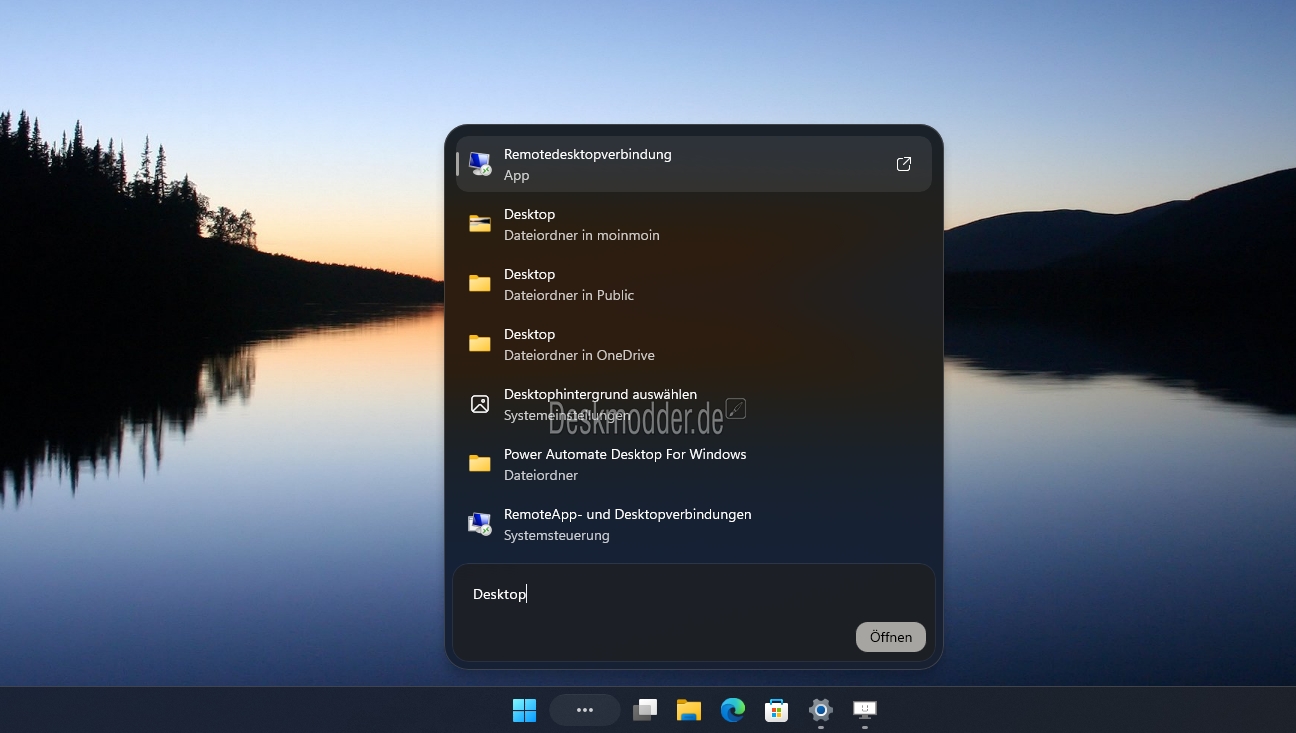
Microsoft hat jetzt (derzeit in der Windows 11 26H2 Experimental) eine neue Suche integriert. Diese sucht auch nach Ergebnissen, wenn ein Tippfehler enthalten ist. Oder auch Synonyme werden verwendet. Diese werden dann schnell aufgelistet.
Die Suche nutzt, wenn eingestellt, natürlich auch das Internet über Bing für die Websuche. Diese kann aber wie bisher in den Einstellungen deaktiviert werden, sodass nur lokal gesucht wird.
Eines lässt sich nach den ersten Tests schon mal sagen. Die Suche ist schnell und gibt auch Ergebnisse aus, die die alte Suche nicht gefunden hat. Man kann nur hoffen, dass diese Suche auch bald in die Retail kommt. Hier einmal eine kleine Animation mit und ohne Websuche.

Wer die Experimental 26340.9616, oder 28120.3181 installiert hat, kann die Suche schon einmal ausprobieren. Auch wenn es in den Release Notes hieß, zuerst nur Englisch. Die Symbole sollten für den Test zentriert sein.
Die neue Suche in Windows 11 aktivieren
- ViVeTool herunterladen und entpacken
- Im Ordner ein Rechtsklick und mit gedrückter Strg+Umschalt-Taste das Terminal öffnen (startet so als Administrator)
- .\vivetool /enable /id:58381341,59210767,59210771,57259990 eingeben und Enter drücken.
- Neustart (Danke an Junn für die IDs)
Windows 11 Tutorials und Hilfe
- In unserem Windows 11 Wiki findet ihr sehr viele hilfreiche Tipps und Tricks.
- Falls ihr Fragen habt, dann stellt diese ganz einfach bei uns im Forum.
- Installationsmedien: Aktuelle Windows 11 ISOs findet ihr hier: 26H2 26300 und hier 25H2 26200. Ansonsten immer in der rechten Sidebar.
- Windows 11 neu clean installieren Tipps und Tricks.
- Windows 11 auch ohne TPM und Secure Boot installieren.
- Windows 11 mit lokalem Konto auch Offline installieren.
- Windows 11 Inplace Upgrade Reparatur oder Feature Update.
- Automatisch anmelden Pin entfernen Windows 11.
- Alle Beiträge zu Windows 11 im Blog findet ihr über diese Seite. Wobei auch alle anderen Artikel interessant sein können.



https://www.voidtools.com/
Everything
Es gibt viele externe Such-Funktionen und Tools. Aber darum geht es hier nicht.
„…Wer die Experimental 26340.9616, oder 28120.3181 installiert hat, kann die Suche schon einmal ausprobieren…“
Ich habe sie noch nicht. Das wird laufend ausgerollt.
Standard für die Suche dürfte aber nach wie vor Everything bleiben?
Wenn du kein Insider bist, wird da auch nichts laufend ausgerollt. Und der Standard unter Windows war noch nie Everything. Das ist ein externes Tool.
Ich bin Insider. 26340.9616.
Mit Standard für Everything ist gemeint, dass es standard ist, es zu benutzen, und nicht, dass es mitgeliefert wird.
Für dich vielleicht.
Nö, auch für mich.
Für mich nicht.
Hallo, ich suche im PC wenig. Wenn ja, benutze ich die ganz alte Suche „Dieser PC durchsuchen“, oben rechts. Mehr braucht es nicht.
Gruß Uwi58
Ich finde die Entwicklung ja okay aber warum müssen die Ecken nun noch runder werden so das die Suche nicht mehr zum Rest des Systems passt? So wie die Suche aktuell im Retail ist finde ich sie optimal und sie funktioniert, zumindest bei mir wunderbar schnell und zuverlässig.
„Die einen kritisierten, dass nicht alles gefunden wird“
„Diese sucht auch nach Ergebnissen, wenn ein Tippfehler enthalten ist.“
Daran sieht man wieder das Problem sitzt vor dem PC und Microsoft muss die Suche so anpassen das sogar Tippfehler als korrekte Eingabe erkannt werden.
Alles was ich bisher korrekt eingeben habe wurde auf meinem PC auch gefunden das war seit Windows 10 so und ist in 11 nicht anders.
Ist vermutlich jetzt dem Schreibverhalten unserer schlauen Social-Media-Generation angepasst.
Bevor die überhaupt nix mehr finden, hat Microsoft den (Rechtschreib-)Standard mal ´n bisschen gedrosselt.
Da ich während meiner Schulzeit 4 verschiedene Rechtschreibungen gelernt habe schreibe ich vieles so wie ich es spreche. Daher müsste ich mich eigentlich beschweren das die Suche nichts findet aber sie findet alles was ich eingebe. Scheint dann wohl zufällig zu passen.
Lassen sich diese zusätzlichen und zuvor nicht vorhandenen Tippfehler-Ergebnisse abschalten?
Es werden ja keine Tippfehler angezeigt. Beispiel
Du tippst esplorer ein und es wird explorer angezeigt. Wird beim nächsten Start der Suche Explorer im Verlauf angegeben. (Gerade mal ausprobiert)
Man braucht also keine Angst haben, dass man sich blamiert.
Der ist gut. Stelle mir gerade mal bildlich vor, wenn es so einen „Verlauf“ tatsächlich gäbe.😅
vermutlich muss ich besser ausführen …
wenn auf der Platte
„esplorer“
sowie
„explorer“
liegt, dann will ich bei einem Suchergebniss nicht beides sehen.
Hier mal ModellCode Beispiele, die sich nur durch ein Zeichen unterscheiden:
A) SDDQNQD-512G (existiert nicht auf der Platte)
B) SDDPNQD-512G (existiert auf der Platte)
Wer also A) SDDQNQD-512G sucht, will kein B) SDDPNQD-512G als Tippfehler-Suchergebniss sehen
Meine Frage war, ob man es deaktivieren kann
Du siehst nur „Explorer“. Es wird nur angezeigt, was es wirklich gibt.
Es sei denn, du hast auch noch einen „Esplorer“ auf der Platte.
die Frage war, ob genau das deaktiviert werden kann
Sicherlich nicht. Da dies eine Funktion in der Basis ist.
Sehr gut
Wie immer.
Es wird immer gemeckert.
Finde Windows 11 mega.
Wird immer mehr optimiert und verbessert.
Ich finde es seit Tag 1 mega und mich nervt es auch das andere meckern obwohl MS nur für die solche „Verbesserungen“ vornehmen muss. Die Suche funktioniert bei mir absolut zuverlässig und ich kann gar nicht so schnell ein Wort eintippen wie sie mir das richtige Ergebnis anzeigt. Wo das langsam sein soll verstehe ich absolut nicht.
Ich nutze die Suche im Explorer. Die Suche im Startmenü war bislang nie zu gebrauchen. Entweder nicht alles gefunden oder nur Webergebnisse. Außerdem kann man im Explorer gleich im Zielordner, bzw. dessen Unterordner suchen lassen ohne das ganze System zu durchwühlen.
Meiner Meinung nach ist das eh nur notwendig, wenn man keine Datenstruktur hat und kreuz und quer die Daten ablegt.
Also ich finde ja Windows 11 schon das Geilste seit Windows 7.
Sorry, da klickte ich manchmal 10 Minuten in den Win 10 Einstellungen rum, weil die Scheibige Chaos Einstellung unbrauchbar war.
Und bis zu einem Update war ja auch die Fenstereinstellung beim ersten Mal „Einstellung starten“ so doof, dass man nach unten scrollen musste, wenn man Winupdate ausführen wollte, das Wichtigste.
Diese komischen User, die wegen Funktionen bei Win 10 bleiben. Brr, gibt doch für alles Tools, gerade das Menü, das, wo die wenigsten mögen. in 11. Es gibt ja sogar das Win 11 standard Menü in der Start11 Software, wenn das ganz neue Menü nicht gefällt. Die anderen Startmenü-Tools mochte ich nicht. oder das rechts, links, oben wo MS rausnahm, weil es fast niemand brauchte, weil eine Funktion, wo nicht da ist, weniger Bugs.
Jetzt hat es MS wieder eingebaut für ein paar User. Gerade diese Gamer-Monitore, die heute 40 Zoll lang sind, sind links und rechts sowieso nicht zu gebrauchen (wobei Rechts sowieso noch nie zu gebrauchen war(mal politisch ist) .
Hab alle Systeme, die schöner, besser machen, Tools, die ich früher mal gekauft habe, entfernt.
Also Windows Blinds seit Win 7 gleich in Win 11 gar nicht mehr installiert. Hab ich wirklich nur gekauft, weil bei Win 8.1 die Ecken alle eckig waren. Mag ich nicht, wollte auch als Kind immer in eine runde Wohnung ziehen, wenn ich erwachsen war. Das Start8 habe ich auch wegen Win 8 gekauft und dann in Win 10 weitergekauft, weil es eher nur eine Liste war, kein Menü, und man dann noch auf die Seite links klicken musste wegen Runterfahren. 😂
Ich bin gerade dabei herauszufinden, ob, wenn das Menü in der Mitte sitzt, schneller rankommt als wenn es links sitzt.🤣
Die Suche selber find ich jetzt sehr gut die neue, auch wenn ich sie wenig gebraucht habe, weil ich MIlitergenau weiss wo alle daten sind. Ich weiß, wo jede Software ist bei 300 Stück.
Mein PC hat ne bessere Ordnung als real. ^^
Das Einzige, was noch schön wäre wenn ich ne app/programm suche, kann ich die nicht mit der Maus auf Desktop in Dock ziehen, sondern zu erste ins Menü ablegen und den schieben auf Desktop/Dock.
So mein perfekter Desktop.
Sogar My PC ist jetzt im Dock und in Einstellung rausgenommen
https://ibb.co/1GvjzB7K
Hab jetzt WinStep Next Ultra oder jetzt die Winstep Extreme Version wegen den Desktop Modulen upgegradet.
Objekt Dock 3 hab, ich ins Nirvana geschickt, wo seit 2018 0 Updates bekam.
Und ja ich liebe dieser Bär.
Ist aus MS@ Design ^^
Die grüne Datumsanzeige ist noch DesktopDigitalClock weil Winstep kein Modul hat für nur Daten anzeige, sie haben in der Uhr ein desigen mit Datumsanzeigen aber sieht nicht schön aus
https://ibb.co/60nb4QKF brr
So ein Desktop würde mich wahnsinnig machen.
Viel zu viel Gewusel in Form von unzähligen Icon´s drauf.
Dazu noch ein „unruhiges“ Hintergrundbild, dessen Struktur/Komposition ein optisches hervorstechen der (Programm-)Symbole auch nicht gerade begünstigt.
Aber so sind die Geschmäcker halt verschieden. Jeder wie er mag.
War schon immer ein wenig bekloppt, was den Desktop anbelangt. 🙂
Grins, ich muss fast nie über Menüs, weil alles da ist, wo ich es brauche.
Docks halt, was sonst, als mit Programmen füllen. 🤣
Der Hintergrund wechselt und auch das Design öfter.
Bei 60 geladenen Designs. ^^
Gerade eine Idee für MS: die Designs laden können, wie die Bilder zeigen. Dann rennen 60 Designs durch den Bildschirm. ^^
Solange der Bildschirm selbst nicht rennt. 😄